Domain schwarzweißfotografie.de kaufen?
Wir ziehen mit dem Projekt
schwarzweißfotografie.de um.
Sind Sie am Kauf der Domain
schwarzweißfotografie.de interessiert?
domain@kv-gmbh.de · 0541-91531010
Domain schwarzweißfotografie.de kaufen?
Wie installiere ich Snipping Tool?
Um das Snipping Tool auf einem Windows-Computer zu installieren, müssen Sie zuerst sicherstellen, dass es nicht bereits auf Ihrem System vorhanden ist. Geben Sie dazu "Snipping Tool" in die Windows-Suchleiste ein. Wenn es nicht gefunden wird, können Sie es über die Systemsteuerung unter "Programme und Funktionen" installieren. Klicken Sie auf "Windows-Funktionen aktivieren oder deaktivieren" und suchen Sie nach dem Snipping Tool. Aktivieren Sie das Kontrollkästchen neben dem Snipping Tool und klicken Sie auf "OK". Das Snipping Tool sollte nun auf Ihrem Computer installiert sein und kann über die Windows-Suche oder das Startmenü geöffnet werden. **
Warum funktioniert Snipping Tool nicht?
Warum funktioniert Snipping Tool nicht? Gibt es eine Fehlermeldung, die angezeigt wird? Hast du versucht, das Programm neu zu starten oder deinen Computer neu zu starten? Möglicherweise liegt das Problem an fehlenden Berechtigungen oder an einer beschädigten Datei. Hast du die neueste Version des Snipping Tools installiert? **
Ähnliche Suchbegriffe für Snipping
Top-Angebote
Produkte zum Begriff Snipping:
-
Die Grenzen der Schärfe, Fachbücher von Sihao Liu"Die Grenzen der Schärfe" ist eine umfassende Untersuchung der Einschränkungen des Notwehrrechts im deutsch-chinesischen Vergleich. Diese wissenschaftliche Arbeit beleuchtet die rechtlichen Rahmenbedingungen, die das Notwehrrecht in modernen Rechtsstaaten definieren und einschränken. Im Mittelpunkt steht die Analyse des Spannungsfeldes zwischen individueller Autonomie und sozialer Solidarität, die sich in den Konzepten der negativen und positiven Freiheit widerspiegeln. Durch den Vergleich der deutschen und chinesischen Rechtsordnungen werden unterschiedliche normative Gewichtungen und die zunehmende Annäherung beider Systeme herausgearbeitet. Mit 379 Seiten bietet das Buch eine fundierte Grundlage für Studierende und Fachleute im Bereich Strafrecht und Kriminologie.99,90 €*Versand: 0,00 €Sichere Weiterleitung zum Anbieter
-
Michael Freemans Komposition, Ratgeber von Michael FreemanEin frischer fotografischer Blick Neue Techniken und Tipps vom Altmeister der Bildgestaltung Prägnante Doppelseiten-Workshops bringen die wesentlichen Elemente der Bildkomposition auf den Punkt Beispiele und Bildmaterial aus der beruflichen Praxis veranschaulichen wesentlichen Regeln und Techniken der Bildkomposition Fünfzehn Jahre nach der Erstveröffentlichung seines Bestsellers »Der fotografische Blick« veröffentlicht Michael Freeman eine erfrischend neue Fotoschule zur Bildkomposition, die die Entwicklung des Mediums Fotografie im 21. Jahrhundert reflektiert. Die Bildkomposition ist das mächtigste Werkzeug in der Fotografie. Mithilfe kompositorischer Techniken können Sie in Ihren Fotos deutlich auf Dinge hinweisen oder ihr Erkennen verzögern, ihre Wahrnehmung erleichtern oder verkomplizieren. Sie können Motive simpel oder anspruchsvoll gestalten, sie harmonisch oder in ihrer Gegensätzlichkeit darstellen. Und was vielleicht noch wichtiger ist: Indem Sie kompositorische Kunstgriffe nach Gutdünken oder eigenem Geschmack gezielt einsetzen, verleihen Sie Ihrer Fotografie einen eigenen Charakter und Stil. Michael Freeman erklärt detailliert, warum und wie die Komposition von Bildern funktioniert, von der Wahrnehmung über die Bildidee bis hin zur Vision, und stellt zahlreiche praktische Kompositionsvorlagen und Gestaltungstechniken vor, die auf unterschiedlichste Aufnahmesituationen angewendet werden können. Völlig neue Inhalte vom Altmeister der Bildgestaltung prägnante Doppelseiten-Workshops bringen die wesentlichen Elemente der Bildkomposition auf den Punkt Beispiele und Bildmaterial aus der beruflichen Praxis veranschaulichen die Schlüsselelemente der Komposition.29,90 €*Versand: 0,00 €Sichere Weiterleitung zum Anbieter
-
HORL® Schere - Präzision und außergewöhnliche Schärfe aus dem Schwarzwald<h2>DIE PIONIERIN UNENDLICHER SCHÄRFE</h2> <p>Für alle, die außergewöhnliche Schärfe schätzen, haben wir die HORL® Schere entworfen. Sie ist die erste Schere, die du mit dem HORL® Rollschleifer ganz einfach zu Hause selbst nachschärfen kannst. Erlebe ein Schneiderlebnis, das neue Maßstäbe setzt.</p> <div class="staw-container"> <div class="inner"><img alt="HORL Schere" src="https://www.silver-gmbh.de/media/ee/d0/9c/1731837742/schere_a_1.jpg?ts=1731837742" title="HORL Schere"></div> <div class="inner"> <h1>ZWEI INNOVATIONEN FÜREINANDER GEMACHT</h1> <p>Mit dem HORL® Rollschleifer hast du die Möglichkeit, deine Schere stets messerscharf zu halten. Dank der Keramik-Abziehscheibe kannst du die Scherenblätter ganz unkompliziert schärfen – für dauerhaft präzise Schnitte.</p> </div> </div> <div class="staw-container"> <div class="inner order1"> <h1>EIN HANDGRIFF ZWEI KLINGEN</h1> <p>Mit nu...349,00 €*Versand: 0,00 €Sichere Weiterleitung zum Anbieter




-
Wie finde ich das Snipping Tool?
Das Snipping Tool ist eine integrierte Anwendung in Windows-Betriebssystemen, die es Benutzern ermöglicht, Screenshots zu erstellen. Um das Snipping Tool zu finden, können Sie einfach die Windows-Suche verwenden und nach "Snipping Tool" suchen. Alternativ können Sie auch auf das Startmenü klicken, "Alle Apps" auswählen und nach dem Snipping Tool suchen. Eine weitere Möglichkeit besteht darin, die Tastenkombination "Windows-Taste + Shift + S" zu verwenden, um das Snipping Tool schnell zu öffnen. Wenn Sie das Snipping Tool häufig verwenden, können Sie es auch an die Taskleiste oder den Desktop anheften, um einen schnellen Zugriff zu haben. **
-
Wo wird die Snipping Tool gespeichert?
Das Snipping Tool wird standardmäßig auf Windows-Computern im Ordner "C:\Windows\System32" gespeichert. Es handelt sich um eine integrierte Anwendung, die in der Regel bereits auf dem Betriebssystem installiert ist. Wenn du das Snipping Tool nicht finden kannst, kannst du es über die Windows-Suche aufrufen oder über die Systemsteuerung nachinstallieren. **
-
Wie öffne ich das Snipping Tool?
Um das Snipping Tool zu öffnen, kannst du entweder die Windows-Suche verwenden und nach "Snipping Tool" suchen. Alternativ kannst du auch die Tastenkombination "Windows-Taste + Shift + S" drücken, um das Snipping Tool direkt zu öffnen. Eine weitere Möglichkeit ist, das Snipping Tool über das Startmenü unter "Windows-Zubehör" zu finden und von dort aus zu öffnen. Du kannst auch einen Rechtsklick auf die Taskleiste machen, "Neu" auswählen und dann "Snipping Tool" anklicken, um es zu öffnen. **
-
Wo werden Snipping Tool Bilder gespeichert?
Das Snipping Tool speichert standardmäßig die erstellten Bilder in der Zwischenablage. Wenn du ein Bild mit dem Snipping Tool aufgenommen hast, kannst du es in ein anderes Programm einfügen, z. B. in ein Bildbearbeitungsprogramm oder in ein Textverarbeitungsprogramm. Von dort aus kannst du das Bild dann speichern, wo du möchtest. Es gibt jedoch auch die Möglichkeit, die Einstellungen des Snipping Tools anzupassen, um die Bilder direkt an einem bestimmten Speicherort zu speichern. Hast du diese Einstellungen bereits geändert oder möchtest du wissen, wo die Standard-Speicherort für Snipping Tool Bilder ist? **
Was ist das Snipping Tool 3?
Das Snipping Tool 3 ist ein Bildschirmaufnahmeprogramm, das es Benutzern ermöglicht, Screenshots von ihrem Computerbildschirm zu erstellen. Es bietet verschiedene Aufnahmemodi wie Rechteck, Freiform, Fenster oder Vollbild. Mit dem Snipping Tool 3 können Benutzer ihre Screenshots bearbeiten, markieren und speichern, um sie später zu verwenden. Es ist ein nützliches Werkzeug für Präsentationen, Tutorials oder einfach nur zum Teilen von Bildschirminhalten. **
Wie benutze ich das Snipping Tool?
Um das Snipping Tool zu verwenden, öffne zuerst das Programm auf deinem Computer. Klicke dann auf "Neu" und wähle den Bereich aus, den du erfassen möchtest. Du kannst zwischen verschiedenen Arten von Ausschnitten wählen, z.B. Freihand, Rechteck oder Fenster. Nachdem du den gewünschten Bereich ausgewählt hast, kannst du den Ausschnitt speichern, kopieren oder markieren. Du kannst das Snipping Tool auch verwenden, um Notizen oder Markierungen auf dem Bildschirmausschnitt hinzuzufügen. **
Top-Angebote
Produkte zum Begriff Snipping:
-
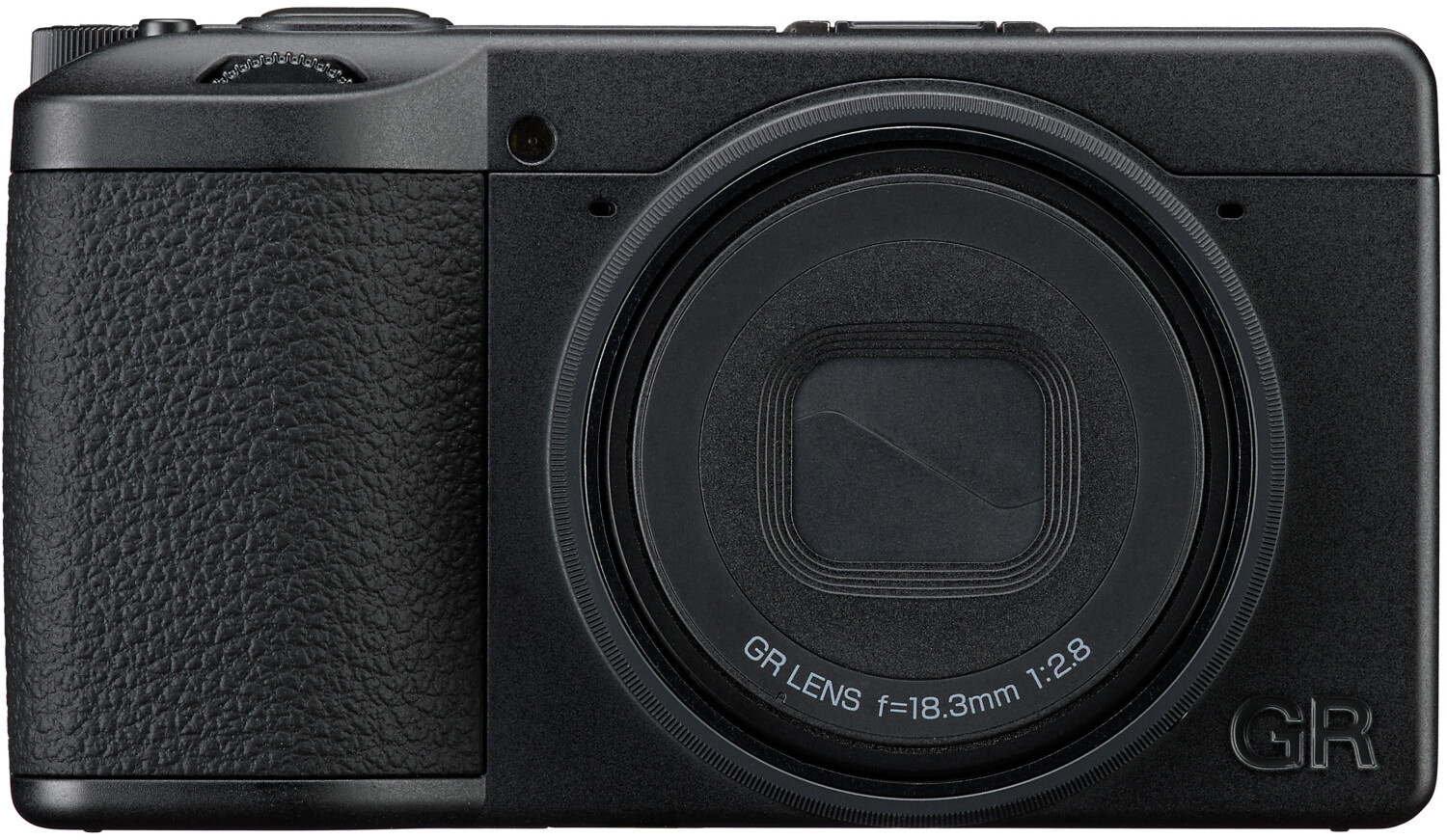
RICOH GR IV Monochrome – kompromisslose Schwarzweißfotografie im TaschenformatDie RICOH GR IV Monochrome ist eine hochwertige, besonders kompakte Digitalkamera für Fotografen, die sich ganz auf die Schwarzweißfotografie konzentrieren möchten. Ihr speziell entwickelter Monochrom-CMOS-Sensor wurde konsequent auf die Aufnahme von Schwarzweißbildern ausgelegt. Statt Farbinformati...1899,00 €*Versand: 0,00 €Sichere Weiterleitung zum Anbieter
-
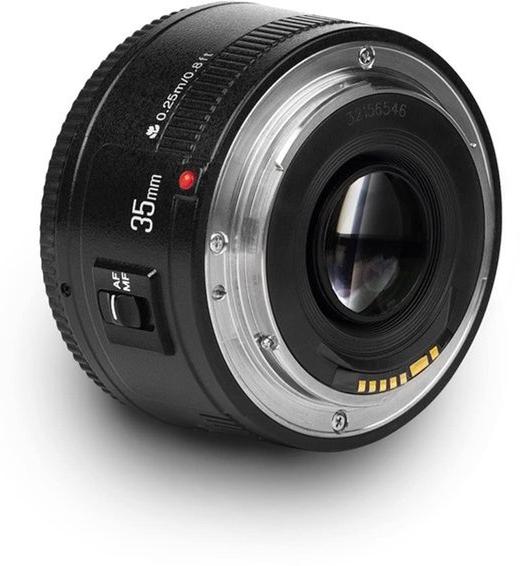
Canon Yn35Mm - Objektiv - Schärfe und Lichtstärke - SchwarzEntdecken Sie das Yongnuo YN35MM Objektiv für Canon, eine ausgezeichnete Wahl für sowohl Hobby- als auch professionelle Fotografen. Dieses Objektiv bietet eine beeindruckende Lichtstärke von f/2.0, ideal zum Aufnehmen wunderschöner Bilder unter verschiedenen Lichtverhältnissen. Mit einem vielseitigen Sichtfeld von 63 Grad ist dieses Objektiv perfekt für Landschaftsfotografie, Porträts und vieles mehr. Ihre Vorteile: * Hochwertige Bildqualität mit scharfen Details. * Ideal sowohl für Autofokus als auch für manuelle Fokussierung. * Kompaktes und leichtes Design für einfachen Transport. * Minimale Fokussierentfernung von 0,25 m für Makrofotografie. * Maximale Vergrößerung von 0,23x für beeindruckende Nahaufnahmen. Hervorgehobene Vorteile: * Optimale Lichtstärke: Mit einer maximalen Blendenöffnung von f/2.0 können Sie wunderschöne, unscharfe Hintergründe erzeugen und beeindruckende Porträts aufnehmen. * Benutzerfreundliche Fokussierung: Die Kombination aus Autofokus und manueller Fokussier385,60 €*Versand: 0,00 €Sichere Weiterleitung zum Anbieter
-
Die Grenzen der Schärfe, Fachbücher von Sihao Liu"Die Grenzen der Schärfe" ist eine umfassende Untersuchung der Einschränkungen des Notwehrrechts im deutsch-chinesischen Vergleich. Diese wissenschaftliche Arbeit beleuchtet die rechtlichen Rahmenbedingungen, die das Notwehrrecht in modernen Rechtsstaaten definieren und einschränken. Im Mittelpunkt steht die Analyse des Spannungsfeldes zwischen individueller Autonomie und sozialer Solidarität, die sich in den Konzepten der negativen und positiven Freiheit widerspiegeln. Durch den Vergleich der deutschen und chinesischen Rechtsordnungen werden unterschiedliche normative Gewichtungen und die zunehmende Annäherung beider Systeme herausgearbeitet. Mit 379 Seiten bietet das Buch eine fundierte Grundlage für Studierende und Fachleute im Bereich Strafrecht und Kriminologie.99,90 €*Versand: 0,00 €Sichere Weiterleitung zum Anbieter
-
Michael Freemans Komposition, Ratgeber von Michael FreemanEin frischer fotografischer Blick Neue Techniken und Tipps vom Altmeister der Bildgestaltung Prägnante Doppelseiten-Workshops bringen die wesentlichen Elemente der Bildkomposition auf den Punkt Beispiele und Bildmaterial aus der beruflichen Praxis veranschaulichen wesentlichen Regeln und Techniken der Bildkomposition Fünfzehn Jahre nach der Erstveröffentlichung seines Bestsellers »Der fotografische Blick« veröffentlicht Michael Freeman eine erfrischend neue Fotoschule zur Bildkomposition, die die Entwicklung des Mediums Fotografie im 21. Jahrhundert reflektiert. Die Bildkomposition ist das mächtigste Werkzeug in der Fotografie. Mithilfe kompositorischer Techniken können Sie in Ihren Fotos deutlich auf Dinge hinweisen oder ihr Erkennen verzögern, ihre Wahrnehmung erleichtern oder verkomplizieren. Sie können Motive simpel oder anspruchsvoll gestalten, sie harmonisch oder in ihrer Gegensätzlichkeit darstellen. Und was vielleicht noch wichtiger ist: Indem Sie kompositorische Kunstgriffe nach Gutdünken oder eigenem Geschmack gezielt einsetzen, verleihen Sie Ihrer Fotografie einen eigenen Charakter und Stil. Michael Freeman erklärt detailliert, warum und wie die Komposition von Bildern funktioniert, von der Wahrnehmung über die Bildidee bis hin zur Vision, und stellt zahlreiche praktische Kompositionsvorlagen und Gestaltungstechniken vor, die auf unterschiedlichste Aufnahmesituationen angewendet werden können. Völlig neue Inhalte vom Altmeister der Bildgestaltung prägnante Doppelseiten-Workshops bringen die wesentlichen Elemente der Bildkomposition auf den Punkt Beispiele und Bildmaterial aus der beruflichen Praxis veranschaulichen die Schlüsselelemente der Komposition.29,90 €*Versand: 0,00 €Sichere Weiterleitung zum Anbieter
-
Wie installiere ich Snipping Tool?
Um das Snipping Tool auf einem Windows-Computer zu installieren, müssen Sie zuerst sicherstellen, dass es nicht bereits auf Ihrem System vorhanden ist. Geben Sie dazu "Snipping Tool" in die Windows-Suchleiste ein. Wenn es nicht gefunden wird, können Sie es über die Systemsteuerung unter "Programme und Funktionen" installieren. Klicken Sie auf "Windows-Funktionen aktivieren oder deaktivieren" und suchen Sie nach dem Snipping Tool. Aktivieren Sie das Kontrollkästchen neben dem Snipping Tool und klicken Sie auf "OK". Das Snipping Tool sollte nun auf Ihrem Computer installiert sein und kann über die Windows-Suche oder das Startmenü geöffnet werden. **
-
Warum funktioniert Snipping Tool nicht?
Warum funktioniert Snipping Tool nicht? Gibt es eine Fehlermeldung, die angezeigt wird? Hast du versucht, das Programm neu zu starten oder deinen Computer neu zu starten? Möglicherweise liegt das Problem an fehlenden Berechtigungen oder an einer beschädigten Datei. Hast du die neueste Version des Snipping Tools installiert? **
-
Wie finde ich das Snipping Tool?
Das Snipping Tool ist eine integrierte Anwendung in Windows-Betriebssystemen, die es Benutzern ermöglicht, Screenshots zu erstellen. Um das Snipping Tool zu finden, können Sie einfach die Windows-Suche verwenden und nach "Snipping Tool" suchen. Alternativ können Sie auch auf das Startmenü klicken, "Alle Apps" auswählen und nach dem Snipping Tool suchen. Eine weitere Möglichkeit besteht darin, die Tastenkombination "Windows-Taste + Shift + S" zu verwenden, um das Snipping Tool schnell zu öffnen. Wenn Sie das Snipping Tool häufig verwenden, können Sie es auch an die Taskleiste oder den Desktop anheften, um einen schnellen Zugriff zu haben. **
-
Wo wird die Snipping Tool gespeichert?
Das Snipping Tool wird standardmäßig auf Windows-Computern im Ordner "C:\Windows\System32" gespeichert. Es handelt sich um eine integrierte Anwendung, die in der Regel bereits auf dem Betriebssystem installiert ist. Wenn du das Snipping Tool nicht finden kannst, kannst du es über die Windows-Suche aufrufen oder über die Systemsteuerung nachinstallieren. **
Ähnliche Suchbegriffe für Snipping
-
HORL® Schere - Präzision und außergewöhnliche Schärfe aus dem Schwarzwald<h2>DIE PIONIERIN UNENDLICHER SCHÄRFE</h2> <p>Für alle, die außergewöhnliche Schärfe schätzen, haben wir die HORL® Schere entworfen. Sie ist die erste Schere, die du mit dem HORL® Rollschleifer ganz einfach zu Hause selbst nachschärfen kannst. Erlebe ein Schneiderlebnis, das neue Maßstäbe setzt.</p> <div class="staw-container"> <div class="inner"><img alt="HORL Schere" src="https://www.silver-gmbh.de/media/ee/d0/9c/1731837742/schere_a_1.jpg?ts=1731837742" title="HORL Schere"></div> <div class="inner"> <h1>ZWEI INNOVATIONEN FÜREINANDER GEMACHT</h1> <p>Mit dem HORL® Rollschleifer hast du die Möglichkeit, deine Schere stets messerscharf zu halten. Dank der Keramik-Abziehscheibe kannst du die Scherenblätter ganz unkompliziert schärfen – für dauerhaft präzise Schnitte.</p> </div> </div> <div class="staw-container"> <div class="inner order1"> <h1>EIN HANDGRIFF ZWEI KLINGEN</h1> <p>Mit nu...349,00 €*Versand: 0,00 €Sichere Weiterleitung zum Anbieter
-
Wie öffne ich das Snipping Tool?
Um das Snipping Tool zu öffnen, kannst du entweder die Windows-Suche verwenden und nach "Snipping Tool" suchen. Alternativ kannst du auch die Tastenkombination "Windows-Taste + Shift + S" drücken, um das Snipping Tool direkt zu öffnen. Eine weitere Möglichkeit ist, das Snipping Tool über das Startmenü unter "Windows-Zubehör" zu finden und von dort aus zu öffnen. Du kannst auch einen Rechtsklick auf die Taskleiste machen, "Neu" auswählen und dann "Snipping Tool" anklicken, um es zu öffnen. **
-
Wo werden Snipping Tool Bilder gespeichert?
Das Snipping Tool speichert standardmäßig die erstellten Bilder in der Zwischenablage. Wenn du ein Bild mit dem Snipping Tool aufgenommen hast, kannst du es in ein anderes Programm einfügen, z. B. in ein Bildbearbeitungsprogramm oder in ein Textverarbeitungsprogramm. Von dort aus kannst du das Bild dann speichern, wo du möchtest. Es gibt jedoch auch die Möglichkeit, die Einstellungen des Snipping Tools anzupassen, um die Bilder direkt an einem bestimmten Speicherort zu speichern. Hast du diese Einstellungen bereits geändert oder möchtest du wissen, wo die Standard-Speicherort für Snipping Tool Bilder ist? **
-
Was ist das Snipping Tool 3?
Das Snipping Tool 3 ist ein Bildschirmaufnahmeprogramm, das es Benutzern ermöglicht, Screenshots von ihrem Computerbildschirm zu erstellen. Es bietet verschiedene Aufnahmemodi wie Rechteck, Freiform, Fenster oder Vollbild. Mit dem Snipping Tool 3 können Benutzer ihre Screenshots bearbeiten, markieren und speichern, um sie später zu verwenden. Es ist ein nützliches Werkzeug für Präsentationen, Tutorials oder einfach nur zum Teilen von Bildschirminhalten. **
-
Wie benutze ich das Snipping Tool?
Um das Snipping Tool zu verwenden, öffne zuerst das Programm auf deinem Computer. Klicke dann auf "Neu" und wähle den Bereich aus, den du erfassen möchtest. Du kannst zwischen verschiedenen Arten von Ausschnitten wählen, z.B. Freihand, Rechteck oder Fenster. Nachdem du den gewünschten Bereich ausgewählt hast, kannst du den Ausschnitt speichern, kopieren oder markieren. Du kannst das Snipping Tool auch verwenden, um Notizen oder Markierungen auf dem Bildschirmausschnitt hinzuzufügen. **
* Alle Preise verstehen sich inklusive der gesetzlichen Mehrwertsteuer und ggf. zuzüglich Versandkosten. Die Angebotsinformationen basieren auf den Angaben des jeweiligen Shops und werden über automatisierte Prozesse aktualisiert. Eine Aktualisierung in Echtzeit findet nicht statt, so dass es im Einzelfall zu Abweichungen kommen kann. ** Hinweis: Teile dieses Inhalts wurden von KI erstellt.